
Klicken Sie unten, um das vollständige Video zur Installation und Programmierung von The Attendant anzusehen.
App herunterladen und neues Konto registrieren
Laden Sie die kostenlose App Poolside Attendant herunter und drücken Sie „Registrieren“. Folgen Sie den Anweisungen, um ein neues Benutzerkonto anzulegen.
Eine ausführliche Anleitung finden Sie hier im Artikel Poolside-Konto für die mobile App erstellen.


Einschalten und verbinden
Schalten Sie The Attendant nach der Kontoerstellung ein und folgen Sie den Anweisungen auf dem Bildschirm, um WLAN einzurichten. Ist das Gerät per Ethernet-Kabel verbunden, wählen Sie „Kabel“, um die WLAN-Einrichtung zu überspringen.
Eine ausführliche WLAN-Anleitung finden Sie hier im Artikel WLAN konfigurieren.
The Attendant registrieren
Nach der Internetverbindung erscheint ein 6-stelliger Kurzcode auf dem Bildschirm von The Attendant. Wechseln Sie zur mobilen App, um das Gerät zu registrieren. Geben Sie dabei den Kurzcode und den Gerätestandort ein. Anschließend werden Sie durch die Einrichtung geführt. Wir empfehlen die Option „Interview“.
Mit dem Interview anpassen
Passen Sie The Attendant an Ihre Anlage an, indem Sie das Interview abschließen.
Das Interview legt die grundlegende Struktur Ihrer Poolanlage an.
Öffnen Sie die mobile App und drücken Sie „Interview“. Beantworten Sie die Fragen, indem Sie jeweils die passende Option für Ihre Anlage auswählen:
- Haben Sie einen Pool, einen Whirlpool oder beides?
- Wie viel Wasser enthalten die Becken?
- Gibt es einen Überlauf vom Whirlpool zum Pool?
- Nutzen Pool und Whirlpool gemeinsame Rohrleitungen mit Stellantrieben?
- Wählen Sie den Hersteller Ihrer Geräte.
- Wählen Sie das Modell Ihrer Poolpumpe und ihren Anschlussort.
- Ist eine Poolheizung installiert?
- Ist ein Salzwasser-Chlorinator installiert?
- Ist eine pH-Sonde installiert?
- Ist eine ORP-Sonde installiert?
- Sind Leuchten im Pool installiert?
- Hat Ihr Pool Wasserspiele?
- Ist eine Poolabdeckung installiert?
- Haben Sie einen druckseitigen Poolreiniger?
- Sind Leuchten im Whirlpool installiert?
- Ist ein Gebläse für den Whirlpool installiert?
Hinweis: Je nach Ihren vorherigen Antworten werden möglicherweise nicht alle Fragen angezeigt.
Drücken Sie nach Abschluss der Fragen auf „Weiter“.
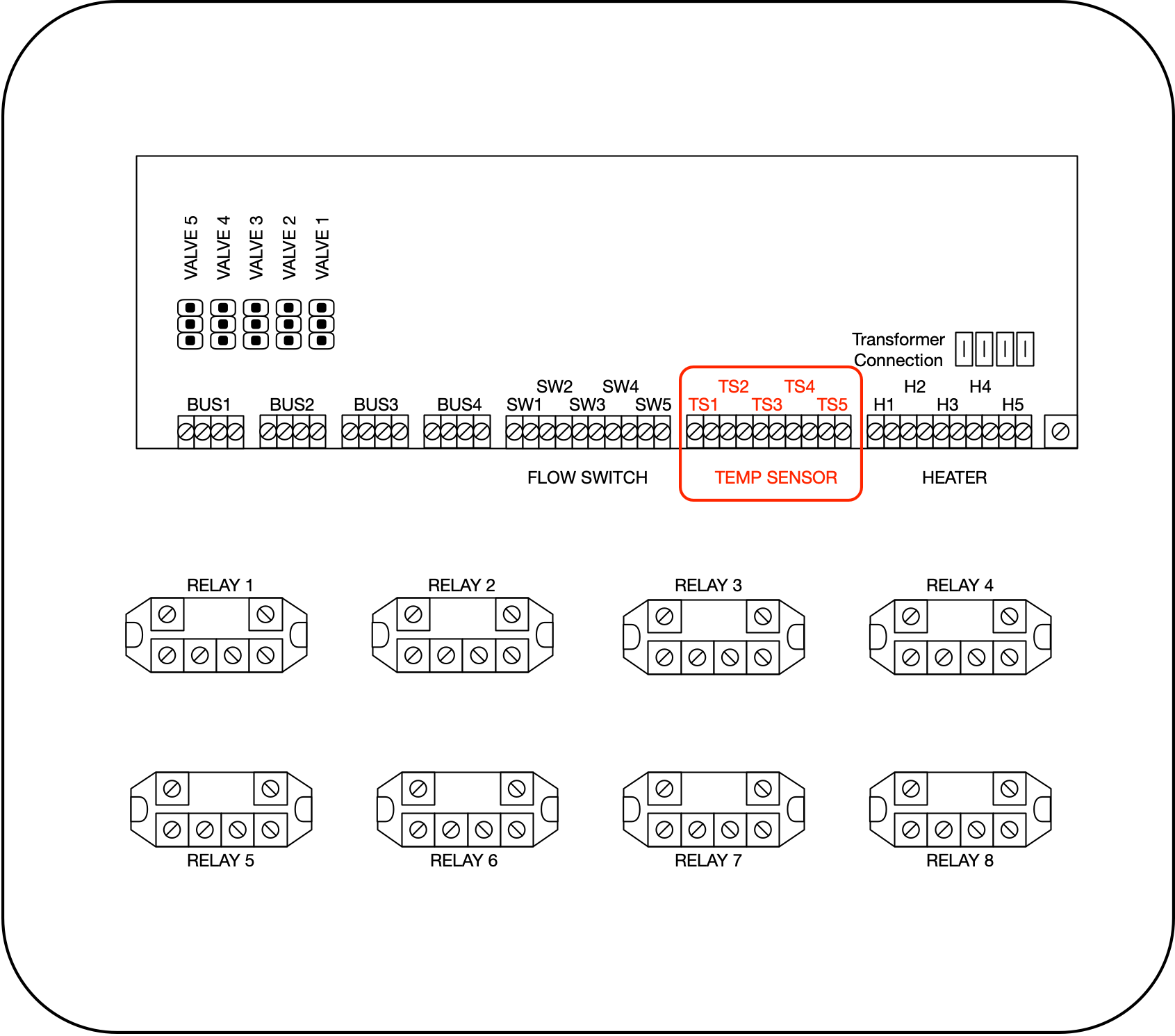
Die „Interview Zusammenfassung“ wird angezeigt. Wir empfehlen, davon einen Screenshot zu speichern und Thermistoren sowie Stellantriebe an die aufgeführten Standardanschlüsse anzuschließen. Sie können diese Einstellungen später im Installationsmodus ändern.
Drücken Sie „Weiter“ und anschließend „Beenden“.
Damit ist das Interview abgeschlossen.
Geräte im Installationsmodus konfigurieren
Nach dem Interview gelangen Sie automatisch in den Installationsmodus, der dem Servicemodus anderer Automatisierungssysteme entspricht. Der Hauptfilter-Durchfluss wird angelegt. Sie können weitere Durchflüsse erstellen und Geräte ergänzen, die im Interview nicht enthalten waren.
Sie sehen die Reiter Standort, Geräte und Durchflüsse. Öffnen Sie Geräte.
Drücken Sie zum Bearbeiten auf „>“ neben dem Gerätenamen. Wählen Sie für jedes Gerät Marke, Modell und den physischen Anschluss an The Attendant.
Zum Hinzufügen eines Geräts drücken Sie unten in der Mitte auf „+“ und wählen Gerätetyp und Anschlussort. Danach können Sie das Gerät einem Durchfluss zuordnen.
Ist die genaue Marke oder das Modell nicht aufgeführt, wählen Sie die ähnlichste verfügbare Option oder eine allgemeine Option für diesen Gerätetyp. Drücken Sie nach Änderungen unbedingt Anwenden und Speichern.



Nach dem Speichern zeigt eine Meldung an, dass die Konfiguration gespeichert wird. Bei Erfolg bestätigt die App, dass die Konfiguration gespeichert und auf The Attendant heruntergeladen wurde.
Anschließend können Sie Zeitpläne für die Filterpumpe erstellen oder dies später erledigen.
Drücken Sie oben links auf „<“ und betätigen Sie den Schieberegler, um den Installationsmodus zu verlassen.
Die Konfiguration ist abgeschlossen.
Weitere Links
Wie Sie die Eigentümerschaft an den Hausbesitzer übertragen, erfahren Sie hier im entsprechenden Artikel.
Ein Video zu Zeitplänen und den Planungsfunktionen finden Sie hier.
Möchten Sie den Betreuer des Kontos ändern? Hier finden Sie den vollständigen Artikel zum Hinzufügen, Entfernen oder Übernehmen der Betreuung.