
The Attendant benötigt eine dauerhafte, stabile Internetverbindung, damit Sie alle Funktionen bestmöglich nutzen können. So aktualisieren Sie bei Bedarf die Verbindungseinstellungen.
The Attendant
Tippen Sie auf dem Hauptbildschirm von The Attendant im linken Menü auf Einstellungen. Öffnen Sie anschließend Netzwerk; dort wird das aktuell verbundene WLAN angezeigt.

Auf dem nächsten Bildschirm sehen Sie die Netzwerke in Reichweite. Falls das gewünschte Netzwerk nicht angezeigt wird, aktualisieren Sie die Liste über die Schaltfläche zum erneuten Suchen.
Tippen Sie auf den Namen des gewünschten Netzwerks.

Geben Sie die Passphrase (das Passwort) ein und drücken Sie Eingabe.

Während The Attendant die Verbindung herstellt, wird eine Statusmeldung angezeigt.
Nach erfolgreicher Verbindung kehren Sie zu „Einstellungen“ zurück. Dort sollte jetzt das neue Netzwerk angezeigt werden.

The Attendant Mini
Da The Attendant Mini kein Display hat, unterscheiden sich der WLAN-Wechsel und die Passwortänderung. Verwenden Sie dafür die mobile App und stellen Sie eine Bluetooth-Verbindung zum Mini her.
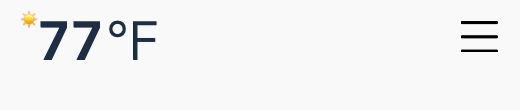
Öffnen Sie die mobile App und tippen Sie oben rechts auf das Menüsymbol mit den drei Linien.
Tippen Sie auf den Standort, dessen Verbindung Sie ändern möchten.
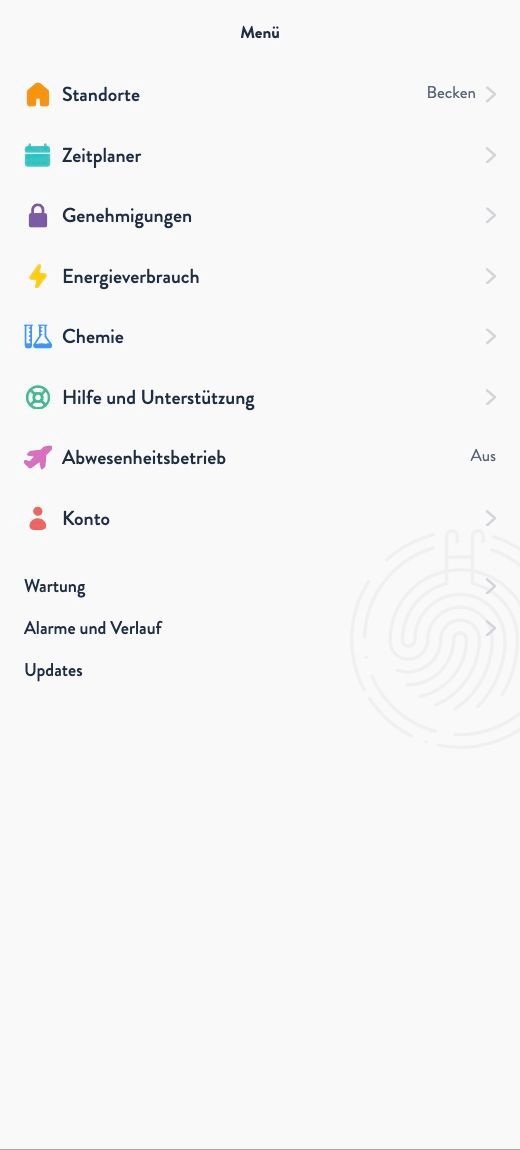
Falls der gewünschte Standort noch nicht ausgewählt ist, tippen Sie bei diesem Standort auf Standort auswählen. Öffnen Sie danach erneut das Menü und Standorte. Tippen Sie auf den Eintrag des ausgewählten Standorts, um dessen Einstellungen zu öffnen. Dafür benötigen Sie die entsprechende Zugriffsberechtigung.

Scrollen Sie auf dem nächsten Bildschirm nach unten und tippen Sie auf „Internetverbindung verwalten“.

Drücken Sie die Taste „Connect“ an The Attendant Mini einmal. Sie sollte rot blinken.
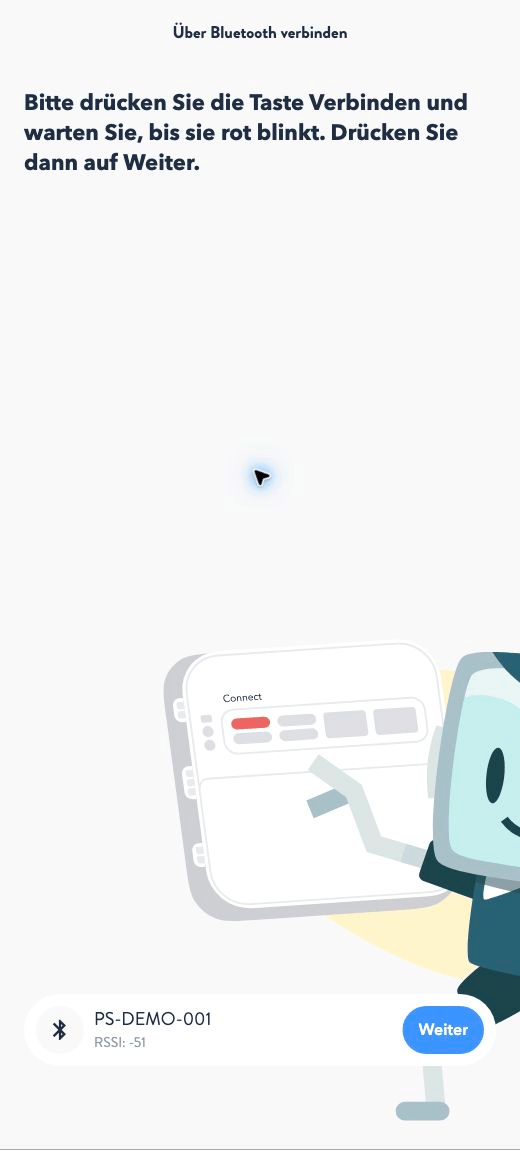
Sobald die Seriennummer unten auf dem Bildschirm erscheint, tippen Sie auf „Weiter“.
Wählen Sie aus den Netzwerken in Reichweite des Mini das gewünschte WLAN.

Geben Sie das Netzwerkpasswort ein und tippen Sie auf „Verbinden“.

Die physische Taste am Attendant Mini ist mit „Connect“ beschriftet; die App bezeichnet sie in der hier gezeigten deutschen Ansicht als „Verbinden“.