
Wenn die Uhrzeit am The Attendant nicht zu Ihrem Standort passt, prüfen Sie die Zeitzone des Standorts. Die mobile Poolside-App richtet ihre eigene Anzeige nach der Zeitzone Ihres Smartphones. In der hier gezeigten App-Ansicht stellen Sie die Zeitzone des Standorts über die Basisdaten ein.
Öffnen Sie das Menü über das Symbol oben rechts und wählen Sie Standorte.
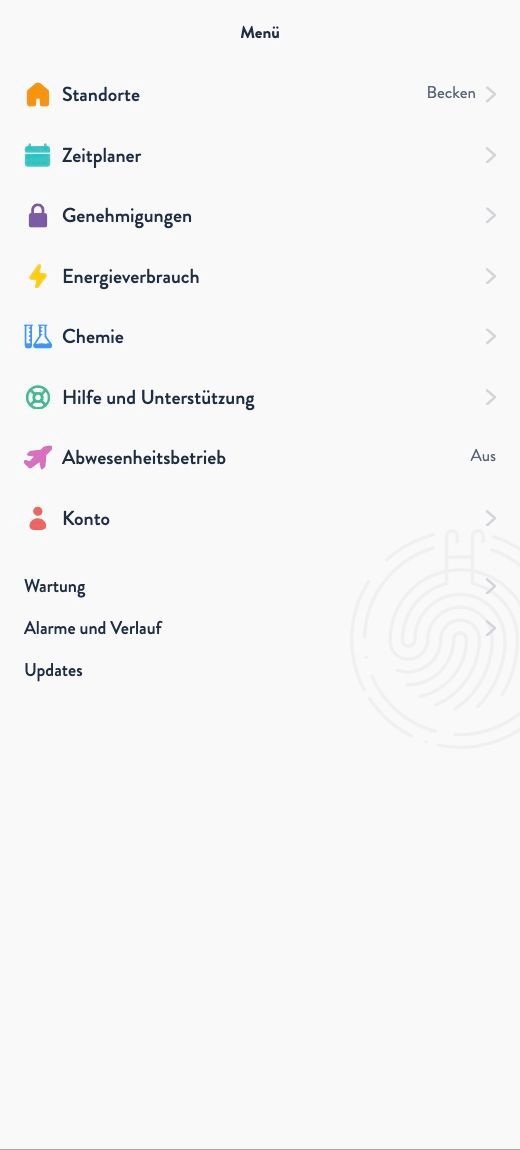
Falls der gewünschte Standort noch nicht ausgewählt ist, tippen Sie bei diesem Standort auf Standort auswählen. Öffnen Sie danach erneut das Menü und Standorte. Tippen Sie auf den Eintrag des ausgewählten Standorts, um dessen Einstellungen zu öffnen. Dafür benötigen Sie die entsprechende Zugriffsberechtigung.

Wählen Sie Basis. Dort finden Sie die Basisdaten des Standorts und die Zeitzone.

Wählen Sie unter Zeitzone zuerst die Region und anschließend die passende Stadt aus der Liste. Die angezeigten Städtenamen und GMT-Angaben gehören zur Auswahlliste.
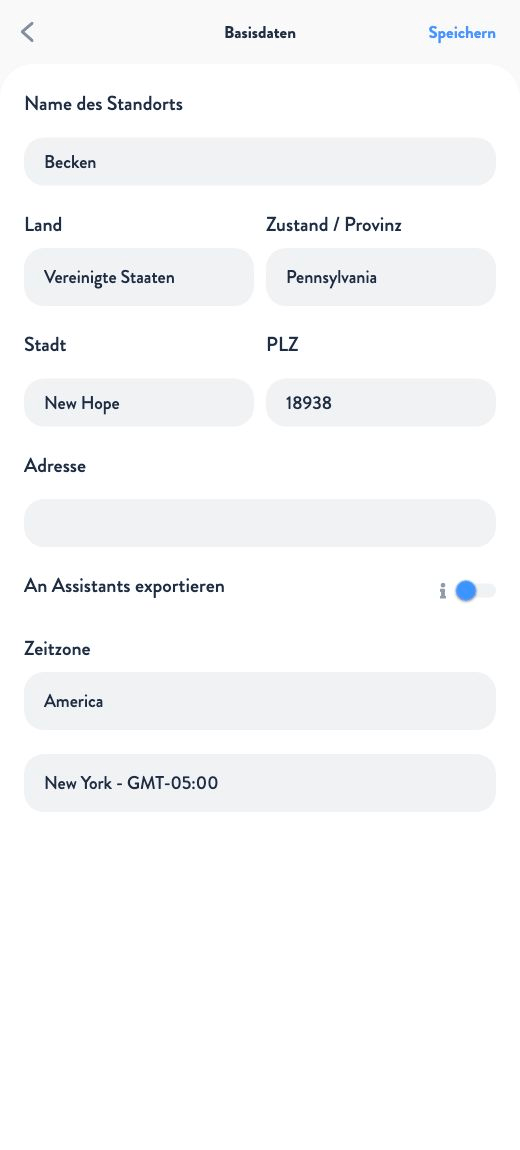
Prüfen Sie die ausgewählte Region und Stadt und tippen Sie oben rechts auf Speichern. Prüfen Sie danach die Uhrzeit am Steuergerät.
