
PAL-Treiber und Leuchten lassen sich einfach mit The Attendant verbinden und konfigurieren. Nachdem Sie die Leuchten mit dem Treiber verdrahtet haben, müssen Sie die DIP-Schalter richtig einstellen und die entsprechenden Adressen in der Software von The Attendant eingeben.
Nur die PAL-Treibermodelle #PCR-2DMX und #PCR-3DMX sind für die DMX-Steuerung mit The Attendant kompatibel. Modelle ohne DMX müssen auf den Pentair-, Hayward- oder Jandy-Modus eingestellt und entsprechend in der App konfiguriert werden.
Kommunikationsverdrahtung
PAL-Treiber müssen direkt an die Stromversorgung angeschlossen werden und dürfen nicht über ein Relais geschaltet werden. Für die Kommunikation benötigt der PAL-Treiber eine konstante Stromversorgung.
Beim Anschluss eines einzelnen PAL-Treibers verbinden Sie die Klemmen + und – des Anschlusses „DMX In“ am Treiber mit den Klemmen D+ und D- eines BUS-Anschlusses an The Attendant.

DIP-Schaltereinstellungen
Jede an Ihre PAL-Treiber angeschlossene Beleuchtungszone muss in The Attendant als Lichtgerät konfiguriert werden. Jede Zone hat eigene Adressen für Rot, Grün und Blau, mit denen The Attendant die verfügbaren Farben und Lichteffekte steuert.
Die Adressen ergeben sich aus der Kombination der DIP-Schaltereinstellungen in jedem PAL-Treiber.
PCR-2DMX (ältere Ausführung)
Beim PAL-Treiber PCR-2DMX legen zwei Schaltergruppen (Module Config und Other Config) die Adressen der beiden unterstützten Zonen fest. Für die DIP-Schalter gilt: OBEN ist ON und UNTEN ist OFF.
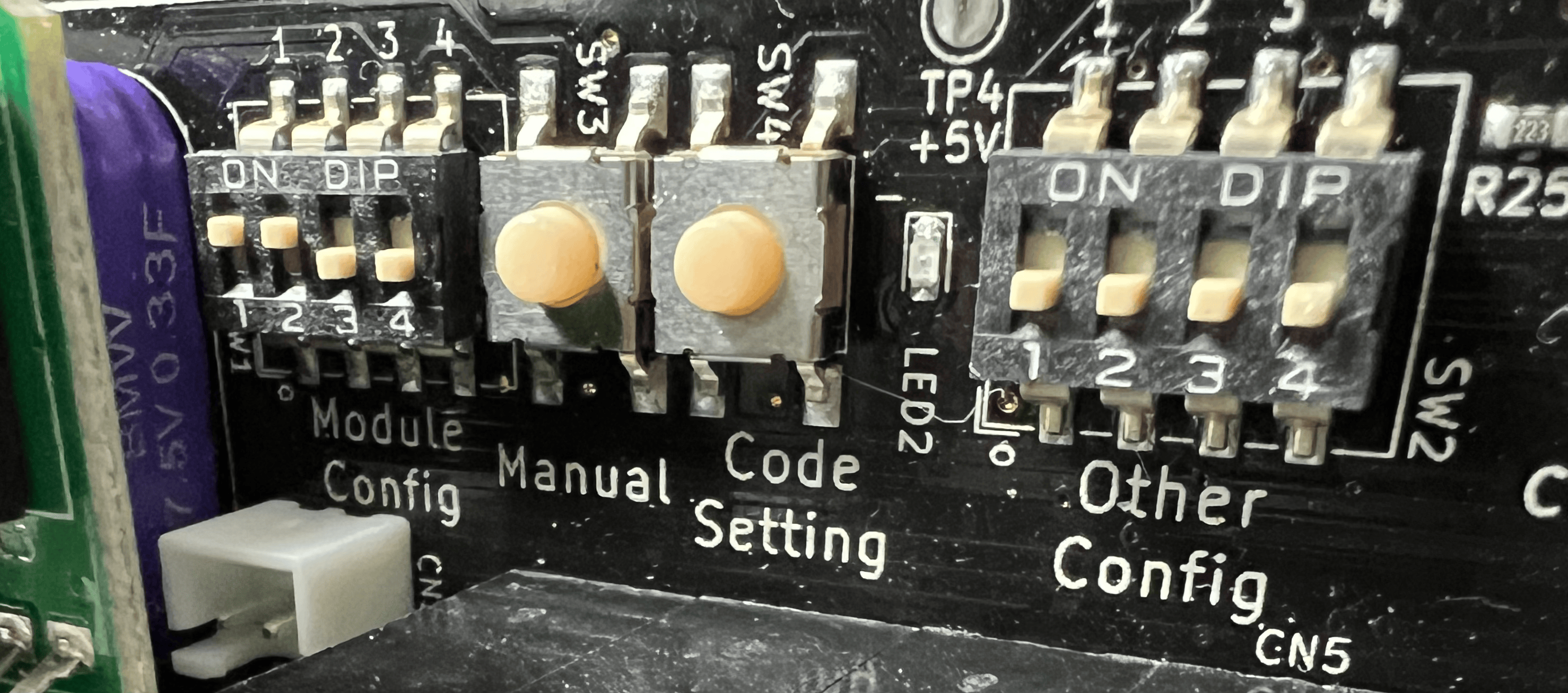
Stellen Sie die DIP-Schalter anhand der folgenden Tabelle für die gewünschten Steuerzonen ein. Klicken Sie auf die Tabelle, um sie zu vergrößern.

PCR-3DMX
Beim PAL-Treiber PCR-3DMX bestimmen die DIP-Schalter 9-1 die Adressen der 8 unterstützten Zonen. Die folgende Abbildung zeigt ihre Position. Für die DIP-Schalter gilt: UNTEN ist ON und OBEN ist OFF.

Stellen Sie die DIP-Schalter anhand der folgenden Tabelle für die gewünschten Steuerzonen ein. Klicken Sie auf die Tabelle, um sie zu vergrößern.

PCR-2DMX V3
Beim PAL-Treiber PCR-2DMX bestimmen die DIP-Schalter 1-9 die Adressen der 2 unterstützten Zonen. Die folgende Abbildung zeigt ihre Position. Für die DIP-Schalter gilt: UNTEN ist OFF und OBEN ist ON.
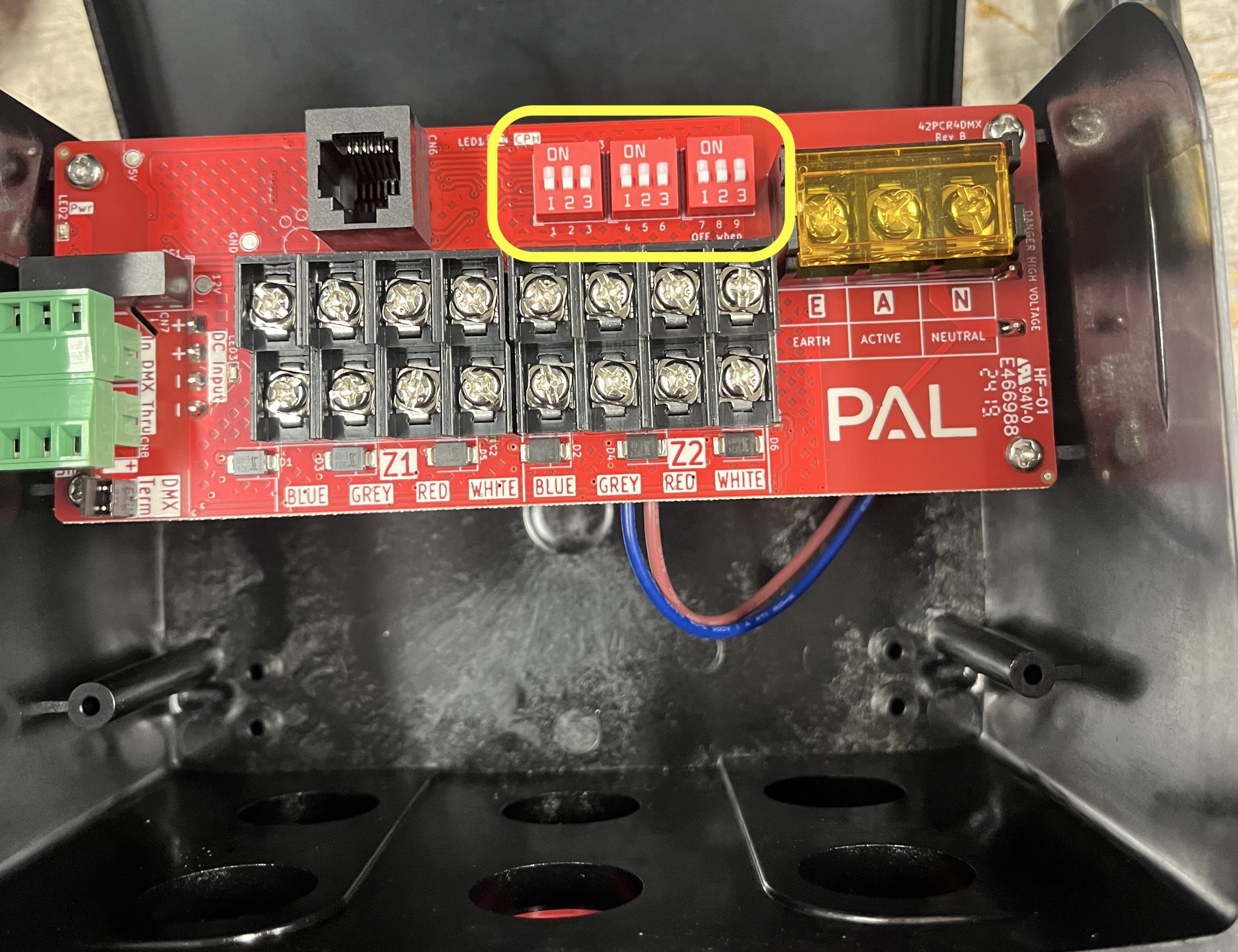
Stellen Sie die DIP-Schalter anhand der folgenden Tabelle für die gewünschten Steuerzonen ein. Klicken Sie auf die Tabelle, um sie zu vergrößern.

64-PCR-3DMX V3 (3 Kanäle – Rot, Grün, Blau)
Der PAL-Treiber PCR-3DMX verwendet DIP-Schalter, um den beiden unterstützten Zonen DMX-Adressen zuzuweisen. Die DIP-Schaltergruppe ist in der folgenden Abbildung orange umrandet.
Beim Einstellen der DIP-Schalter bedeutet UNTEN OFF und OBEN ON.
- DIP-Schalter A (rot umrandet) muss auf ON stehen, damit das Gerät ordnungsgemäß funktioniert.
- Der DMX-Abschlussjumper (blau umrandet) muss über dem Pin E angebracht sein, um die DMX-Kommunikation zu ermöglichen.
Hinweis: Wenn der Abschlussjumper nicht auf Pin E angebracht ist, reagiert der Treiber nicht auf DMX-Befehle.

Stellen Sie die DIP-Schalter anhand der folgenden Tabelle für die gewünschten Steuerzonen ein. Klicken Sie auf die Tabelle, um sie zu vergrößern.

64-PCR-3DMX V3 (4 Kanäle – Rot, Grün, Blau, Weiß)

Wählen Sie im 4-Kanal-Modus unter Marke „Generic“ und unter Erwartete Farben und Shows „DMX (RGBW)“.
Einfaches Konfigurationsbeispiel
Bei vielen Anlagen ist ein PAL-Treiber installiert, der zwei Zonen steuert – in der Regel das Becken und den Whirlpool.
In unseren Tabellen finden Sie die Adressen für Rot/Grün/Blau für jede Zone. Je nach Treibermodell müssen Sie die Werte für v1 oder v2 des Schemas verwenden.
Da v2 die neueste Aktualisierung von PAL Lighting ist, gehen wir in diesem Beispiel vom neuesten Treibermodell aus. Wir verwenden daher die Adressen 1 bis 6, um die Leuchten in der App einzurichten.
Wenn Sie in der mobilen App ein neues Lichtgerät anlegen, konfigurieren Sie es wie folgt:
- Marke: PAL
- Erwartete Farben und Shows: DMX
- Ein-/Ausschaltzeitpunkt (Fortgeschritt. Einst.): DMX
Der Anschlusstyp ist BUS. Die Anschlussnummer entspricht dem BUS-Anschluss an The Attendant, mit dem Sie den Treiber verbunden haben.
Geben Sie die Adressen in die entsprechenden Farbfelder ein.
Geben Sie für die erste Zone 1 im Feld Rot, 2 im Feld Grün und 3 im Feld Blau ein.
Wenn Sie die zweite Leuchte für die zweite Zone anlegen, geben Sie 4 für Rot, 5 für Grün und 6 für Blau ein.

Erweiterte Konfigurationen mit mehreren PAL-Treibern in Reihe
Wenn mehrere Treiber zusätzliche Beleuchtungszonen versorgen, müssen Sie die Treiber über die Anschlüsse In und Thru auf der Kommunikationsplatine miteinander verbinden.

Verbinden Sie D+, D- und die Abschirmung des Thru-Ausgangs von Treiber 1 mit dem In-Eingang von Treiber 2.

Entfernen Sie den Thru-Abschlussjumper von Treiber 1. Lassen Sie ihn auf Treiber 2, sofern Sie keinen weiteren Treiber dahinter anschließen.
Stellen Sie die Adresse für die erste Zone von Treiber 2 ein: Geben Sie 7 im Feld Rot, 8 im Feld Grün und 9 im Feld Blau ein.
Verwenden Sie für die zweite Zone 10 für Rot, 11 für Grün und 12 für Blau.
Stellen Sie sicher, dass sich die DIP-Schaltereinstellungen von Treiber 2 von denen von Treiber 1 unterscheiden, damit alle Zonen unabhängig gesteuert werden können.
Fehlerbehebung
Signal-LED:
Im DMX-Modus dient die LED „CPU“ auf der Platine als DMX-Signalanzeige. Sie leuchtet während der Übertragung von DMX-Datenpaketen. Ihre Blinkfrequenz hängt vom verwendeten DMX-Controller ab. Bei hohen Aktualisierungsraten kann sie dauerhaft zu leuchten scheinen.
DMX-Ausfall:
Wenn das DMX-Signal ausfällt, bleiben die Ausgangspegel 60 Sekunden lang erhalten, bevor sie abgeschaltet werden. Nach weiteren 60 Sekunden ohne DMX schaltet sich auch der Lüfter aus, sofern einer installiert ist.
Kein DMX-Signal:
- Prüfen Sie die Verbindungen an den grünen BUS-Klemmen.
- Prüfen Sie, ob dieselben Adern an denselben Positionen angeschlossen sind, z. B. Blau als Pluspol sowohl am Treiber als auch am DMX-Sender.
- Stellen Sie sicher, dass der DMX-Sender mit Strom versorgt wird.
- Prüfen Sie, ob der DMX-Controller für die richtigen Kanäle programmiert ist.
DMX-Signal vorhanden, aber keine Beleuchtung:
- Prüfen Sie, ob der Startkanal im DMX-Controller richtig eingestellt ist.
- Prüfen Sie, ob die DIP-Schalter der vorgesehenen Konfiguration entsprechen.
Falsche Farben:
- Prüfen Sie die Codierung im DMX-Controller und stellen Sie sicher, dass bei der Programmierung des Treibers keine Nummern übersprungen wurden.
Sonstiges:
Die Software begrenzt die Temperatur. Bei mehr als etwa 60 °C werden die Ausgangspegel reduziert, um eine Überhitzung zu verhindern.