
Votre piscine devrait vous simplifier la vie. Avec les notifications de The Attendant, suivez ce qui se passe en temps réel. Alertes chimiques, avis sur les équipements ou rappels : vous choisissez ce qui compte pour vous.
Pourquoi les notifications sont utiles
Pour garder une eau saine et des équipements fiables, il faut souvent intervenir au bon moment. Les notifications permettent de :
- Repérer les problèmes tôt – Recevez des alertes sur les lectures inhabituelles ou les erreurs avant qu’elles s’aggravent.
- Garder le contrôle – Sachez quand les réglages changent, qu’une fonction s’active ou qu’un entretien est requis.
- Économiser temps et argent – Des mises à jour rapides réduisent les surprises et améliorent l’efficacité.
Accéder au menu des notifications
Suivez ces étapes pour ouvrir et gérer vos réglages dans l’application mobile Poolside :
- Ouvrez l’application Poolside sur votre appareil mobile.
- Touchez l’icône de menu (☰) dans le coin supérieur droit.
- Sélectionnez Compte.
- Touchez Notifications.
La liste complète des notifications disponibles s’affiche.
La section suivante explique les options et leur signification.
Personnaliser les notifications
L’écran Préférences de notification présente les alertes disponibles. Pour chacune, choisissez une notification poussée sur votre appareil et/ou une notification par courriel à votre adresse enregistrée.
Voici la signification des notifications et la façon d’ouvrir le menu avancé pour les personnaliser.
Remarque : Certaines options peuvent ne pas s’appliquer à la configuration de votre système.
Notifications disponibles
Nouvelle alerte – Une nouvelle alerte système a été créée.
Alerte résolue – Une alerte active a été levée.
Déconnecter – The Attendant a perdu sa connexion Internet.
Reconnecter – The Attendant s’est reconnecté à Internet.
Porte ouverte – La porte avant de The Attendant a été ouverte.
Dosage – The Attendant ajuste activement la chimie de l’eau.
Protection contre le gel activée – Ce mode a été activé.
Protection contre le gel désactivée – Ce mode a été désactivé.
Accès partagé accepté – Un autre utilisateur a accepté votre demande de partage.
Demande de partage d’accès – Un autre utilisateur souhaite partager l’accès à un système avec vous.
Accès partagé refusé – Un autre utilisateur a refusé votre demande de partage.
Accès partagé supprimé – Un autre utilisateur a retiré l’accès qu’il partageait avec vous.
Transfert accepté – Un autre utilisateur a accepté votre demande de transfert.
Demande de transfert – Un autre utilisateur souhaite vous transférer la propriété d’un système.
Réglages avancés des notifications
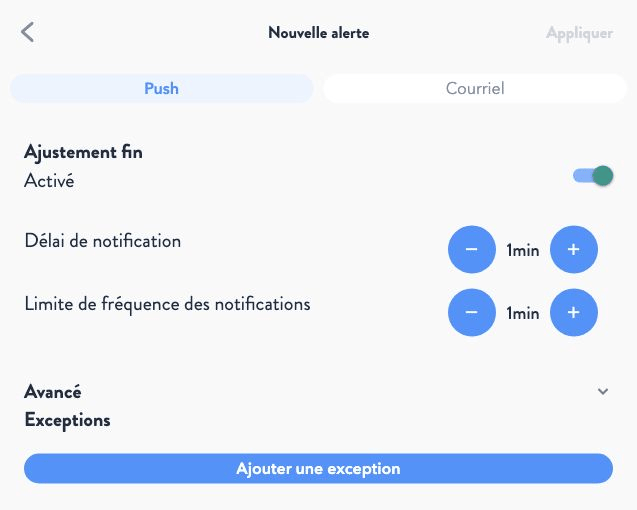
Chaque alerte peut être personnalisée dans ses réglages avancés. Touchez > à droite du nom.

Les réglages avancés présentent les options propres à cette alerte. Elles peuvent varier selon son type.
Dans cet écran, vous pouvez :
- Sélectionner Push ou Courriel dans le haut pour personnaliser chaque mode d’envoi.
- Définir un Délai de notification, soit le temps d’attente avant l’envoi.
Toucher la barre bleue « Ajouter une exception » pour ouvrir les exceptions avancées et définir des règles plus précises.
Type d’exception
- Site – Limite les alertes à une propriété, ce qui est utile pour la gestion de plusieurs sites ou les professionnels du service.
- Catégorie – Filtre les alertes selon Défaillance de l’équipement, Qualité de l’eau ou Autre.
Activé
Choisissez Activer, Désactiver ou Non défini pour l’exception.
Délai
Définissez une attente propre à cette exception avant l’envoi de l’alerte.
Suspendre jusqu’à
Choisissez une date et une heure pour mettre temporairement la notification en pause. Elle reprendra automatiquement à la fin de cette période.
Les notifications personnalisées vous gardent informé sans vous submerger. Ajustez vos préférences et vos exceptions pour recevoir les avis qui comptent. The Attendant vous aide ainsi à rester connecté et en contrôle, pour passer moins de temps à gérer la piscine et plus de temps à en profiter.