
Liste des appareils
- Une pompe à vitesse variable
- Générateur de chlore au sel
- Chauffe-eau au gaz
- Jeu d’eau
- 1 actionneur

L’image ci-dessus montre une configuration de piscine de base avec un actionneur et un jeu d’eau. Sa configuration dans The Attendant comporte deux étapes principales :
Première étape : ajouter les appareils. Nous allons ajouter chaque appareil de l’aire d’équipement à la configuration de The Attendant et préciser sa marque, son modèle et ses ports de raccordement.
Deuxième étape : relier les appareils ajoutés dans un circuit. Nous allons indiquer à The Attendant comment les différents appareils sont raccordés hydrauliquement en utilisant la notion de circuit. Les circuits permettent au système de comprendre tous les trajets possibles de l’eau dans votre piscine. Nous configurerons un circuit distinct pour chaque pompe, sauf les pompes de surpression.
Une fois terminé, vous devriez avoir un circuit configuré qui ressemble à l’image ci-dessous. Suivez les instructions de la section suivante pour créer cette configuration :

Assistant de configuration
Après avoir mis The Attendant en marche et l’avoir connecté à Internet, l’application vous guide dans l’« Assistant de configuration ». Ce processus crée une configuration de départ que vous pourrez ensuite personnaliser. Commencez par toucher « Assistant de configuration » sur votre appareil mobile, puis répondez aux questions comme dans les images ci-dessous.


Après avoir répondu à toutes les questions de l’assistant, assurez-vous de toucher « Terminer ». Vous accéderez au mode installateur, qui permet de configurer et de tester vos appareils.
Configuration
Lorsque vous accédez au mode installateur, l’application ouvre l’onglet « Site ». Cet onglet permet de modifier les bassins, les jeux d’eau, s’il y a lieu, les capteurs et les réglages de protection contre le gel. Touchez l’onglet « Appareils » en haut de la page. Sélectionnez ensuite chaque appareil accompagné d’un drapeau rouge et remplissez ses renseignements. Les images ci-dessous montrent les étapes. Assurez-vous de toucher « Enregistrer » pour chaque appareil.


Configurer la pompe
Le premier appareil est la pompe principale. Touchez la flèche pour modifier ses propriétés. Pour renommer la pompe, touchez son nom. Sous « Marque », touchez « Sélectionner », puis choisissez le fabricant dans la liste déroulante. Sélectionnez ensuite « Modèle » et choisissez le numéro de modèle. Dans « Type de port », sélectionnez le type de port auquel vous raccorderez le câblage. Dans « Numéro », sélectionnez le numéro du port de The Attendant auquel la pompe est raccordée. Entrez l’Identifiant de bus ou vérifiez que le champ est déjà rempli. Réglez ensuite la durée d’amorçage de la pompe à l’aide du curseur. Enfin, réglez les vitesses minimale et maximale permises pour la pompe. Lorsque vous avez terminé, touchez « Enregistrer » au bas de la page.


Configurer le chauffe-eau
Sélectionnez ensuite le chauffe-eau. Pour le renommer, touchez « Chauffe-eau » sous « Nom », puis modifiez le nom. Remplissez « Marque », « Modèle », « Type de port » et « Numéro », comme pour la pompe. Vous pouvez aussi régler les températures minimale et maximale de fonctionnement à l’aide des curseurs correspondants. Lorsque vous avez terminé, touchez « Enregistrer » au bas de la page.


Configurer la cellule au sel
Sélectionnez ensuite la cellule au sel. Pour la renommer, touchez « Cellule au sel » sous « Nom », puis modifiez le nom. Remplissez « Marque », « Modèle », « Type de cellule au sel », « Type de port » et « Numéro », comme précédemment. Touchez ensuite « Enregistrer » au bas de la page.


Configurer le capteur de température de l’eau (thermistance)
Sélectionnez ensuite la thermistance de l’eau. Pour la renommer, touchez son nom sous « Nom », puis modifiez-le. Vérifiez que « Type de port » et « Numéro » sont remplis, puis touchez « Enregistrer » au bas de la page.


Configurer le capteur de température ambiante (thermistance)
Sélectionnez ensuite la thermistance ambiante. Pour la renommer, touchez « Thermistance ambiante » sous « Nom », puis modifiez le nom. Vérifiez que « Type de port » et « Numéro » sont remplis, puis touchez « Enregistrer » au bas de la page.


IMPORTANT : Lorsque tous les drapeaux rouges ont disparu de l’onglet « Appareils », touchez « Enregistrer » dans le coin supérieur droit de l’application pour envoyer la configuration à The Attendant. Un avis indique que la configuration est en cours d’enregistrement. Une fois l’opération terminée, le message « Configuration enregistrée et téléchargée vers 1 Attendant. » apparaît au bas de l’application.


Ajouter et configurer le jeu d’eau
En mode installateur, sélectionnez l’onglet « Débit » en haut à droite de l’application. Touchez « Modifier » pour modifier le circuit. Touchez ensuite le « + » bleu sous la cellule au sel. Une liste d’icônes s’ouvre avec trois sections : bassins, appareils existants et nouveaux, et jeux d’eau.
Remarque : Les icônes déjà utilisées dans un circuit sont grisées et ne peuvent pas être sélectionnées. Les icônes disponibles apparaissent en noir et peuvent être sélectionnées.


Faites défiler jusqu’à « Nouvel appareil » et touchez l’icône « Actionneur à 3 voies ». Renommez l’actionneur si vous le souhaitez. Remplissez « Marque », « Modèle », « Type de port » et le numéro de port. Touchez « Enregistrer » au bas de la page. Touchez ensuite le « + » bleu sous le côté droit de l’actionneur à 3 voies. Faites défiler jusqu’à « Jeux d’eau », au bas de la liste d’icônes, et sélectionnez « Cascade ».


Sélectionnez l’icône de cascade souhaitée et modifiez ses réglages. Lorsque vous avez terminé, touchez « Enregistrer » au bas de la page. Touchez ensuite le « + » bleu sous la cascade et sélectionnez « Piscine » dans la liste pour compléter le circuit de la cascade.


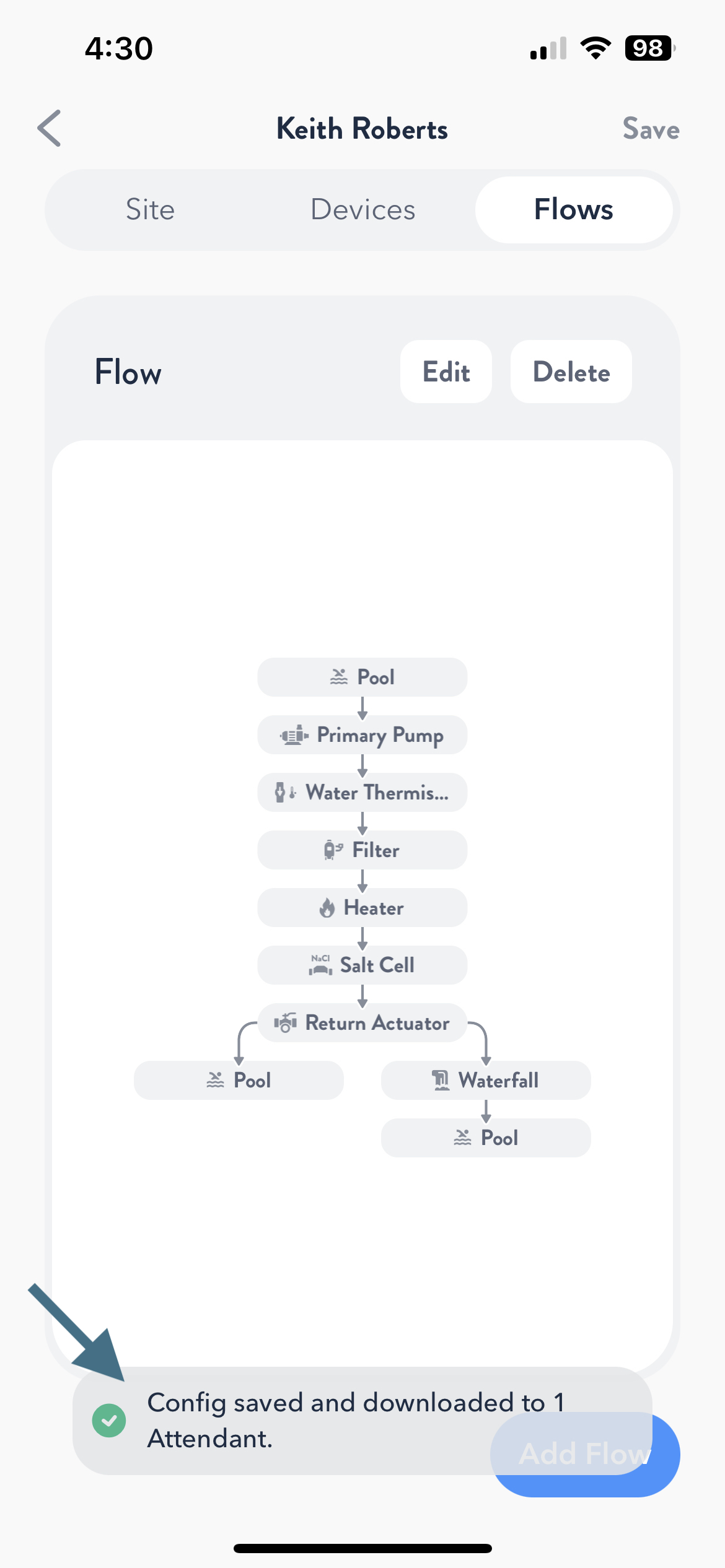
Après avoir ajouté « Piscine », l’écran revient au circuit terminé. Touchez « Enregistrer » dans le coin supérieur droit. Un message indique que la configuration est en cours d’enregistrement et que l’opération peut prendre jusqu’à 50 secondes. Une fois l’opération terminée, le message « Configuration enregistrée et téléchargée vers 1 Attendant. » s’affiche.


Tester les appareils
Dans l’onglet « Appareils », vous pouvez tester chaque appareil pour vérifier sa configuration. Réglez d’abord la vitesse de la pompe; dans l’exemple, elle est réglée à 50 %. Touchez l’icône de pompe à côté de la pompe principale pour la mettre en marche. Vérifiez qu’elle fonctionne. Selon sa marque et son modèle, l’affichage indique des RPM, des watts ou des GPM. Laissez la pompe en marche, allumez le chauffe-eau et vérifiez son fonctionnement. Après le test, touchez de nouveau l’icône du chauffe-eau pour l’éteindre. Répétez ces étapes pour tous les appareils afin de vérifier leur fonctionnement. Une fois les tests terminés, vous pouvez arrêter la pompe principale. Si votre installation comporte des actionneurs, testez ensuite tous les actionneurs du circuit. Cliquez sur « actionneurs » pour en savoir plus sur la façon de les tester.
Enfin, touchez la flèche de retour dans le coin supérieur gauche de l’application. Faites glisser le curseur pour quitter le mode installateur et rétablir le fonctionnement normal de The Attendant.


La configuration du matériel est maintenant terminée. Pour en savoir plus sur les types de ports ou l’identifiant de bus, consultez les liens ci-dessous.