
Geräteliste
- Eine drehzahlvariable Pumpe
- Salzelektrolysegerät
- Gasheizung
- Wasserspiel
- 1 Stellantrieb

Die oben gezeigte Anlage ist eine einfache Poolkonfiguration mit einem Stellantrieb und einem Wasserspiel. Die Einrichtung dieser Konfiguration in The Attendant erfolgt in zwei Hauptschritten:
Erstens: Geräte hinzufügen. In diesem Schritt nehmen wir jedes Gerät der Technikanlage in die Konfiguration von The Attendant auf und geben Marke, Modell und die verwendeten Anschlüsse an.
Zweitens: Die hinzugefügten Geräte zu einem Wasserkreislauf verbinden. In diesem Schritt teilen wir The Attendant mit, wie die zuvor hinzugefügten Geräte hydraulisch miteinander verbunden sind. Dazu verwenden wir Wasserkreisläufe. Sie ermöglichen dem System, alle möglichen Wege des Wassers in Ihrer Poolanlage zu verstehen. Für jede Pumpe richten wir einen eigenen Wasserkreislauf ein; Druckerhöhungspumpen sind davon ausgenommen.
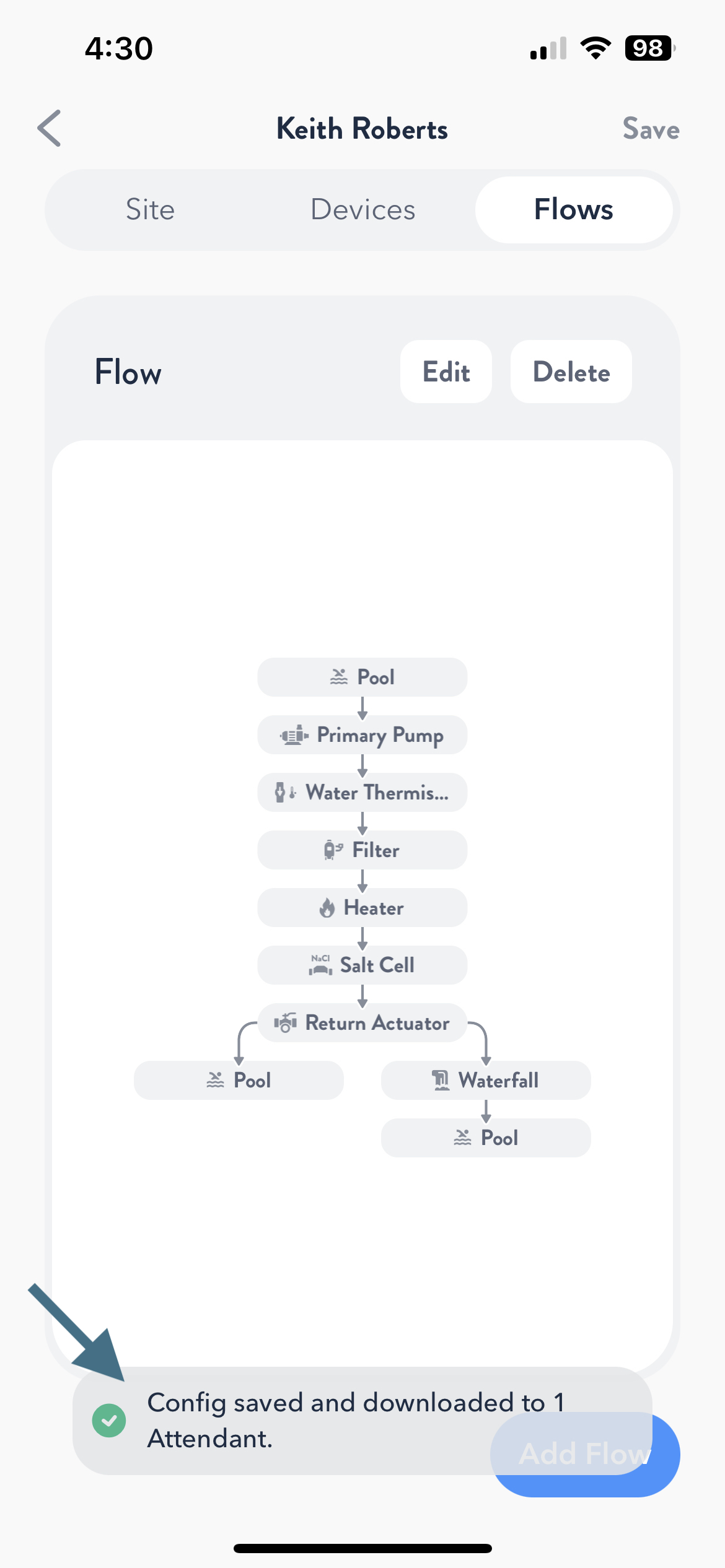
Am Ende sollten Sie einen Wasserkreislauf konfiguriert haben, der der folgenden Abbildung ähnelt. Folgen Sie den Anweisungen im nächsten Abschnitt, um diese Konfiguration einzurichten:

Interview
Nachdem Sie The Attendant eingeschaltet und mit dem Internet verbunden haben, führt Sie die App durch das „Interview“. Dabei wird eine Grundkonfiguration erstellt, die Sie anschließend anpassen können. Tippen Sie zunächst auf Ihrem Mobilgerät auf „Interview“ und beantworten Sie die Fragen wie in den folgenden Abbildungen gezeigt.


Nachdem Sie alle Fragen beantwortet haben, tippen Sie auf „Beenden“. Dadurch gelangen Sie in den Installationsmodus, in dem Sie Ihre Geräte konfigurieren und testen können.
Konfiguration
Nach dem Wechsel in den Installationsmodus öffnet die App die Registerkarte „Standort“. Dort können Sie Becken, gegebenenfalls Wasserspiele, Sensoren und die Frostschutzeinstellungen ändern. Tippen Sie oben auf der Seite auf die Registerkarte „Geräte“. Wählen Sie anschließend jedes Gerät mit einem roten Fähnchen aus und tragen Sie seine Daten ein. Die folgenden Abbildungen zeigen die einzelnen Schritte. Tippen Sie für jedes Gerät auf „Speichern“.


Pumpe konfigurieren
Das erste Gerät ist die Hauptpumpe. Tippen Sie auf den Pfeil, um die Pumpeneigenschaften zu bearbeiten. Wenn Sie die Pumpe umbenennen möchten, tippen Sie auf ihren Namen. Tippen Sie unter „Marke“ auf „Auswählen“ und wählen Sie den Pumpenhersteller aus der Liste. Wählen Sie anschließend unter „Modell“ die Modellnummer aus. Wählen Sie unter „Anschluss Typ“ den Anschlusstyp für die Verdrahtung aus. Wählen Sie unter „Zahl“ die Nummer des Anschlusses, an den Sie die Pumpe in The Attendant angeschlossen haben. Geben Sie die Bus-ID ein oder prüfen Sie, ob sie bereits eingetragen wurde. Stellen Sie anschließend mit dem Schieberegler die Ansaugdauer der Pumpe ein. Zum Schluss können Sie die zulässige Mindest- und Höchstdrehzahl festlegen. Wenn Sie alle Einstellungen vorgenommen haben, tippen Sie unten auf der Seite auf „Speichern“.


Heizung konfigurieren
Wählen Sie als Nächstes die Heizung. Um sie umzubenennen, tippen Sie unter „Name“ auf „Heizung“ und bearbeiten Sie den Namen. Füllen Sie wie bei der Pumpe „Marke“, „Modell“, „Anschluss Typ“ und „Zahl“ aus. Mit den jeweiligen Schiebereglern können Sie außerdem die minimale und maximale Betriebstemperatur einstellen. Wenn Sie alle Angaben eingetragen haben, tippen Sie unten auf der Seite auf „Speichern“.


Salzzelle konfigurieren
Wählen Sie als Nächstes die Salzzelle. Um sie umzubenennen, tippen Sie unter „Name“ auf „Salzzelle“ und bearbeiten Sie den Namen. Füllen Sie wie zuvor „Marke“, „Modell“, „Salzzelle Typ“, „Anschluss Typ“ und „Zahl“ aus. Tippen Sie anschließend unten auf der Seite auf „Speichern“.


Wassertemperatursensor (Thermistor) konfigurieren
Wählen Sie als Nächstes den Wassertemperaturfühler. Um ihn umzubenennen, tippen Sie unter „Name“ auf seinen Namen und bearbeiten Sie ihn. Prüfen Sie, ob „Anschluss Typ“ und „Zahl“ ausgefüllt sind, und tippen Sie unten auf der Seite auf „Speichern“.


Umgebungstemperatursensor (Thermistor) konfigurieren
Wählen Sie als Nächstes den Umgebungstemperaturfühler. Um ihn umzubenennen, tippen Sie unter „Name“ auf „Umgebungstemperaturfühler“ und bearbeiten Sie den Namen. Prüfen Sie, ob „Anschluss Typ“ und „Zahl“ ausgefüllt sind, und tippen Sie unten auf der Seite auf „Speichern“.


WICHTIG: Sobald alle roten Fähnchen auf der Registerkarte „Geräte“ verschwunden sind, tippen Sie oben rechts in der App auf „Speichern“, um die Konfiguration an The Attendant zu übertragen. Eine Meldung zeigt an, dass die Konfiguration gespeichert wird. Nach Abschluss erscheint unten in der App die Meldung „Die Konfiguration wurde gespeichert und auf 1 Attendant heruntergeladen.“


Wasserspiel hinzufügen und konfigurieren
Wählen Sie im Installationsmodus oben rechts in der App die Registerkarte „Durchfluss“. Tippen Sie auf „Bearbeiten“, um den Wasserkreislauf zu bearbeiten. Tippen Sie anschließend auf das blaue „+“ unterhalb der Salzzelle. Eine Symbolliste wird geöffnet. Sie enthält drei Bereiche: Becken, Geräte – vorhandene und neue – sowie Wasserspiele.
Hinweis: Symbole von Geräten, die bereits in einem Wasserkreislauf verwendet werden, sind ausgegraut und können nicht ausgewählt werden. Verfügbare Symbole erscheinen schwarz und lassen sich auswählen.


Scrollen Sie zum Bereich „Neues Gerät“ und tippen Sie auf das Symbol „3-Wege-Stellantrieb“. Bei Bedarf können Sie den Stellantrieb umbenennen. Füllen Sie „Marke“, „Modell“, „Anschluss Typ“ und die Anschlussnummer aus. Tippen Sie unten auf der Seite auf „Speichern“. Tippen Sie anschließend auf das blaue „+“ unterhalb der rechten Seite des 3-Wege-Stellantriebs. Scrollen Sie in der Symbolliste nach unten zum Bereich „Wasserspiele“ und wählen Sie das Symbol „Wasserfall“.


Wählen Sie das gewünschte Wasserfallsymbol und passen Sie die Einstellungen an. Tippen Sie nach Abschluss unten auf der Seite auf „Speichern“. Tippen Sie anschließend auf das blaue „+“ unterhalb des Wasserfalls und wählen Sie „Pool“ aus der Symbolliste, um den Wasserkreislauf für den Wasserfall zu vervollständigen.


Nachdem Sie „Pool“ hinzugefügt haben, wird der fertige Wasserkreislauf angezeigt. Tippen Sie oben rechts auf „Speichern“. Eine Meldung zeigt an, dass die Konfiguration gespeichert wird; dies kann bis zu 50 Sekunden dauern. Anschließend erscheint die Meldung „Die Konfiguration wurde gespeichert und auf 1 Attendant heruntergeladen.“


Geräte testen
Auf der Registerkarte „Geräte“ können Sie jedes Gerät testen und prüfen, ob es richtig konfiguriert ist. Stellen Sie zunächst die Pumpendrehzahl ein; im Beispiel beträgt sie 50 %. Tippen Sie auf das Pumpensymbol neben der Hauptpumpe, um sie einzuschalten. Prüfen Sie, ob die Pumpe läuft. Je nach Hersteller und Modell werden Drehzahl in RPM, Leistung in Watt oder Durchfluss in GPM angezeigt. Lassen Sie die Pumpe laufen, schalten Sie die Heizung ein und prüfen Sie deren Funktion. Tippen Sie nach dem Test erneut auf das Heizungssymbol, um die Heizung auszuschalten. Wiederholen Sie diese Schritte für alle Geräte, um ihre Funktion zu prüfen. Nach Abschluss der Gerätetests können Sie die Hauptpumpe ausschalten. Falls Stellantriebe vorhanden sind, testen Sie anschließend alle Stellantriebe im Wasserkreislauf. Klicken Sie auf „Stellantriebe“, um weitere Informationen zum Testen zu erhalten.
Tippen Sie zum Schluss oben links in der App auf den Zurück-Pfeil. Bewegen Sie den Schieberegler, um den Installationsmodus zu verlassen und The Attendant in den normalen Betrieb zurückzuversetzen.


Die Hardwareeinrichtung ist damit abgeschlossen. Weitere Informationen zu Anschlusstypen und Bus-IDs finden Sie unter den folgenden Links.